Bereidingslocaties
Bereidingslocaties zorgen ervoor dat de juiste producten op de juiste schermen verschijnen of naar de juiste printer worden gestuurd.
Bereidingslocaties aanmaken
- Ga naar de Backoffice en selecteer Bereidingslocaties
- Voeg een nieuwe locatie toe met het plusje rechtsonder
- Geef de locatie een naam, zoals:
- Keuken
- Bar
- Desertkeuken
- Cocktailbar
Bereidingsstatussen
Bepaal welke stappen van het bereidingsproces je bijhoudt voor deze locatie. Besteld, Uitgevraagd en Geserveerd staan altijd aan. Wil je de voortgang preciezer volgen, bijvoorbeeld op een bereidingsscherm in de keuken? Zet dan ook Klaar om te bereiden, Bereiding, Bereid en/of Klaar om te serveren aan.
Je kunt de namen van deze statussen aanpassen via Backoffice → Instellingen.
Producten koppelen
Koppel daarna producten aan de betreffende bereidingslocatie. Zie Producten voor instructies.
Automatisch bonnen printen
Open de bereidingslocatie in de backoffice en kies bij Printen op de printer(s) die de bereidingen van deze locatie moeten afdrukken.
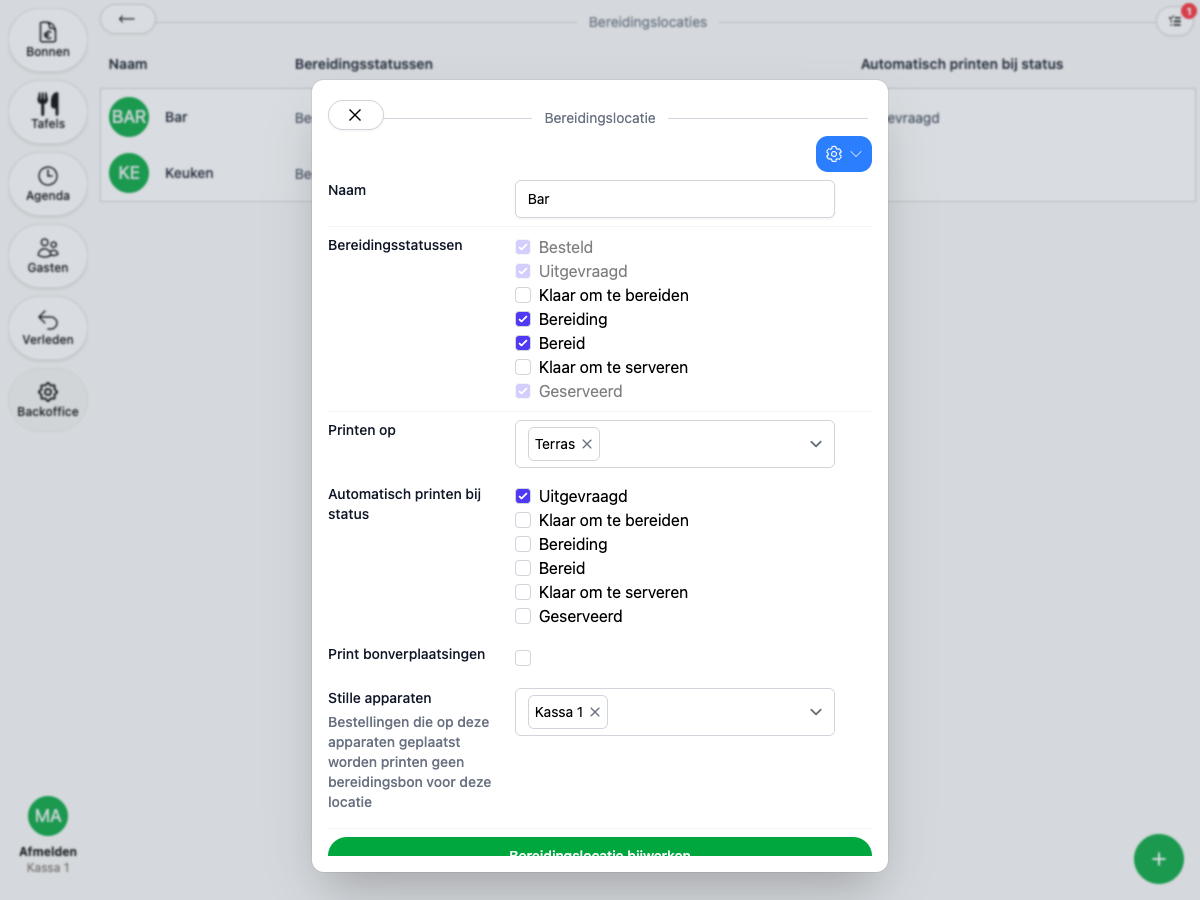
Zodra er een printer gekoppeld is, verschijnen er extra instellingen:
- Automatisch printen bij status — kies bij welke bereidingsstatussen automatisch een bon wordt afgedrukt.
- Print bonverplaatsingen — druk een bon af zodra een bestelling naar een andere tafel of bon wordt verplaatst.
- Stille apparaten — voeg apparaten toe waarvan bestellingen geen bereidingsbon afdrukken voor deze locatie. Denk aan een kassa op de bar, of een zelfscanscherm waar gasten zelf de producten pakken.
Bereidingsschermen
Koppel de bereidingslocatie aan de juiste bereidingsschermen via Apparaten in de backoffice, zodat je instelt wat er op welk scherm te zien is. Zodra een bestelling wordt geplaatst, verschijnen de bereidingen automatisch op het juiste scherm.